artigos
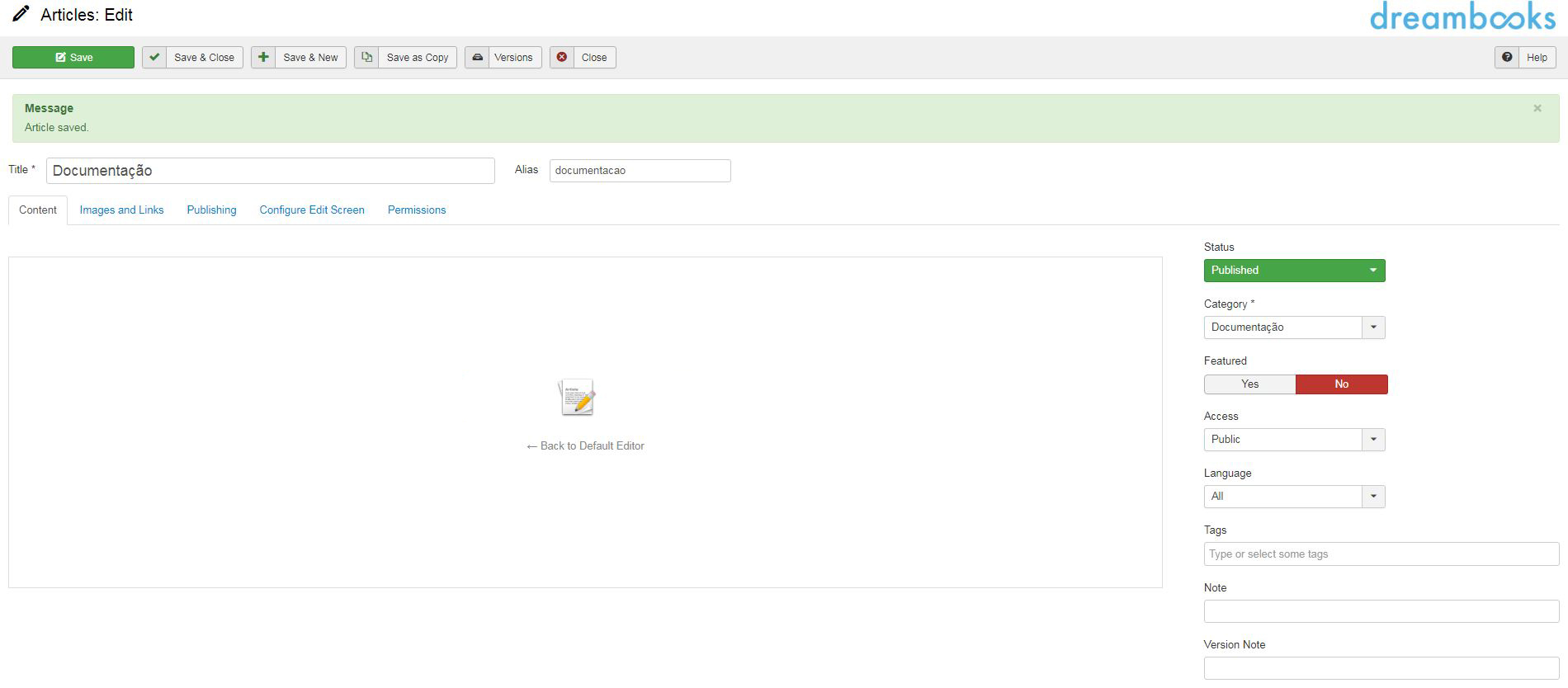
Legenda
- Content - Área de criação do artigo. Artigos que possuam um template padrão nunca devem ser editadas nesta área.
- Abas - Consoante a categoria da página, estarão disponíveis certas abas para gestão de conteúdo(exe. álbum pocket)

- Images and Links - Upload de conteúdo obrigatório para motor de busca, blog, produtos relacionados.
Campos obrigatórios: Intro Image - Tags - Atribuição livre de tags para aumento da rede de pesquisa ou blog
- Version Note - Área importante para registo de alterações feitas ao artigo. Isto será útil em caso de necessidade de restauro.
- Versions - Repositório de artigo
- Language - Definição do idioma(mercado)
- Para edição usando o builder basta clicar neste botão.

Gestão de conteúdo
Legenda
- Content - Área de criação de conteúdo. Páginas que possuam um template padrão nunca devem ser editadas nesta área.
- Abas - Consoante a categoria da página, estarão disponíveis certas abas para gestão de conteúdo(exe. álbum pocket)
- Images and Links - Upload de conteúdo obrigatório para motor de busca, blog, produtos relacionados.
Campos obrigatórios: Intro Image - Tags - Atribuição livre de tags para aumento da rede de pesquisa ou blog
- Version Note - Área importante para registo de alterações feitas ao conteúdo. Isto será útil em caso de necessidade de restauro.
- Versions - Repositório de conteúdo
- YOOTHEME BUILDER - como o nome indica, para edição usando o construtor basta clicar neste botão.
Categorias
Templates de página são atribuídos consoante esta organização, bem como as abas de conteúdo dinâmico.
Nota Mover categorias poderá afetar o conteúdo apresentado ao cliente.
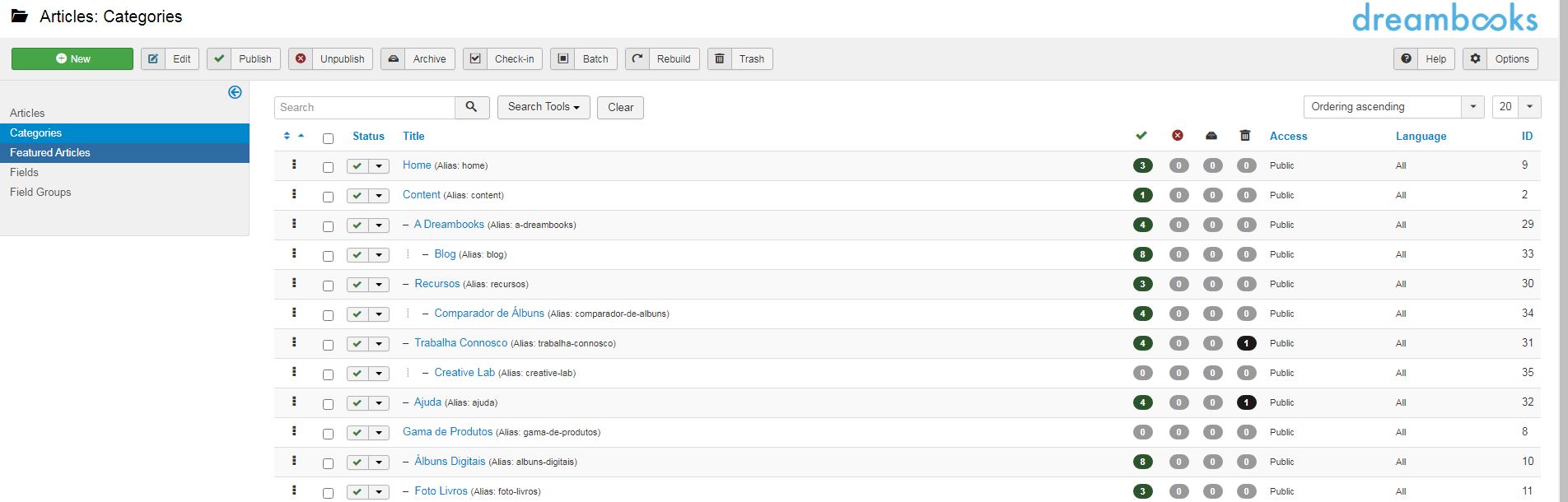
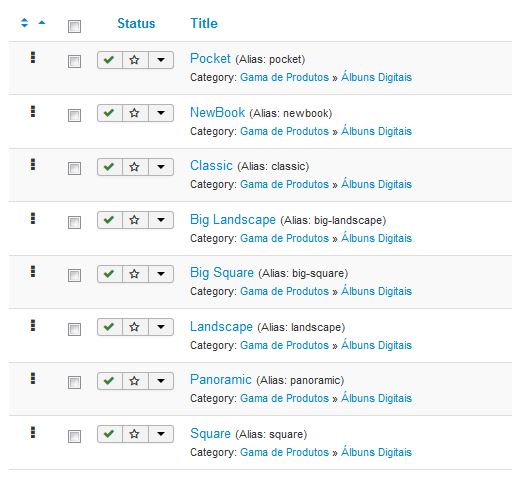
Ordem
- Categorias
- Clique na coluna que apresenta o números de conteúdos por categoria(verde).
- Clique no icone:

- Ordene os artigos usando
Abas
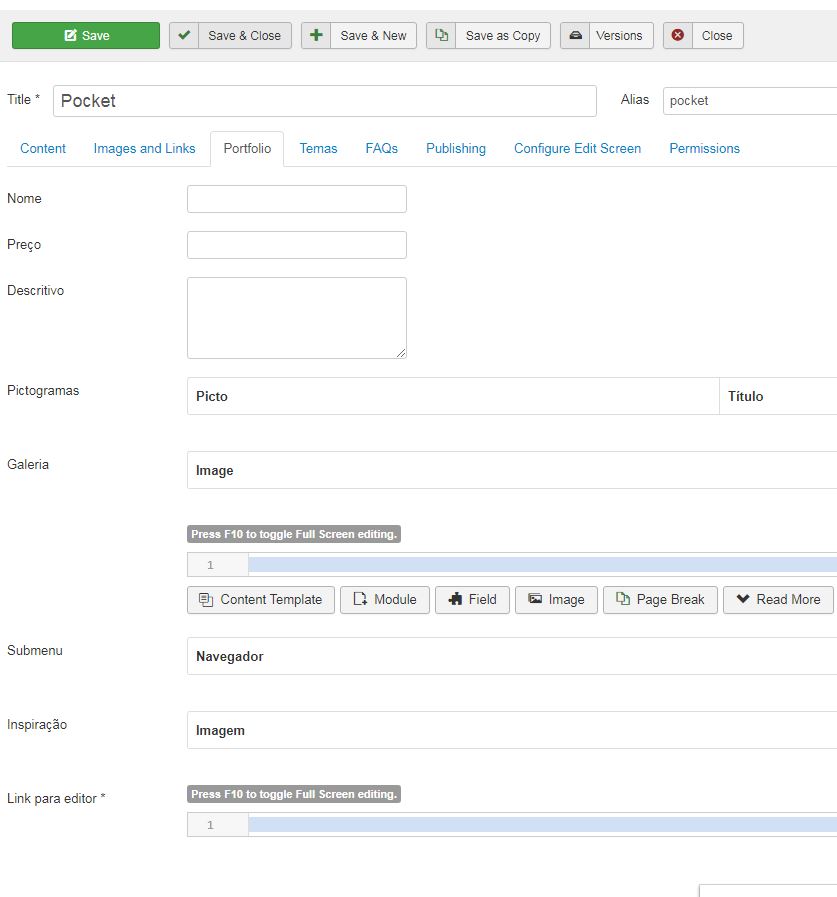
Nota - os IDs necessários estão sempre disponíveis nos URLs do editor, sejam para produto(product/ID) ou categoria(categories/ID)
Metadados


Como utilizar o Builder
- Aceder a "Conteúdos"
- Parameterizar - nome, categoria e salvar.
- Na barra de fundo é agora apresentado uma estrela, ao clicar irá aparecer a área de edição
- Escolham entre um novo layout ao algum pré-existente(PRO LAYOUTS ou MY LAYOUTS)
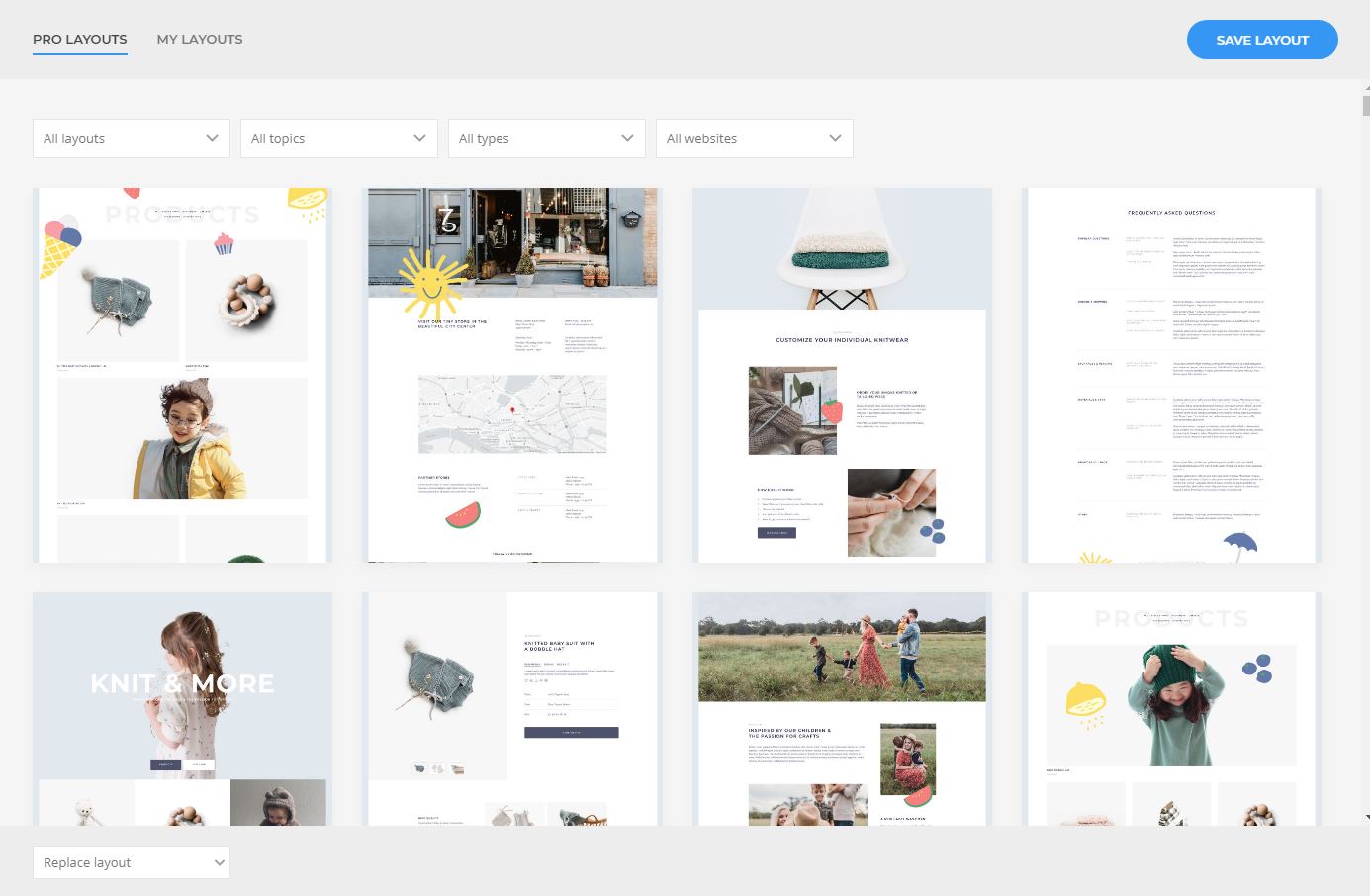
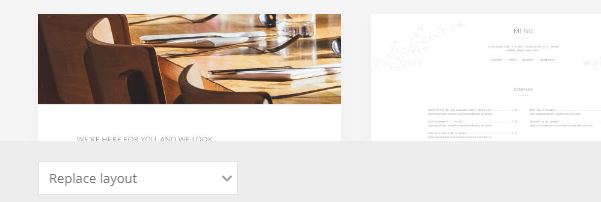
- Podem utilizar vários layouts em conjunto, tendo apenas que selecionar o pretendido e em "Replace Layout" indicar onde pretendem a introdução: topo, fundo ou susbtituição.
Perguntas Frequentes
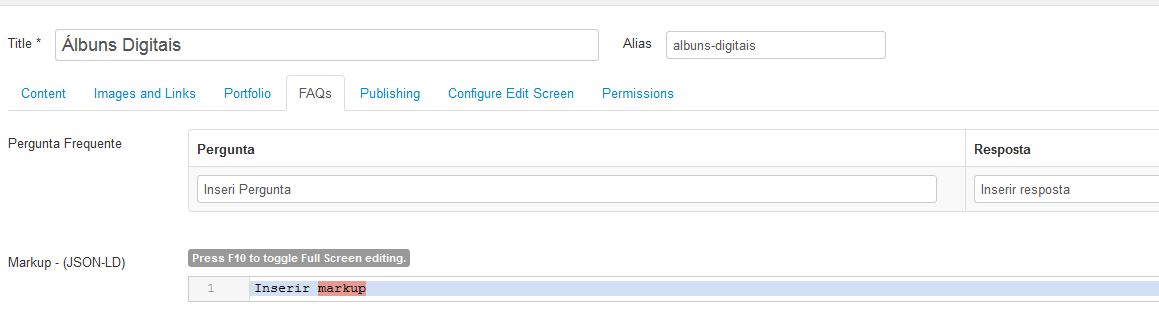
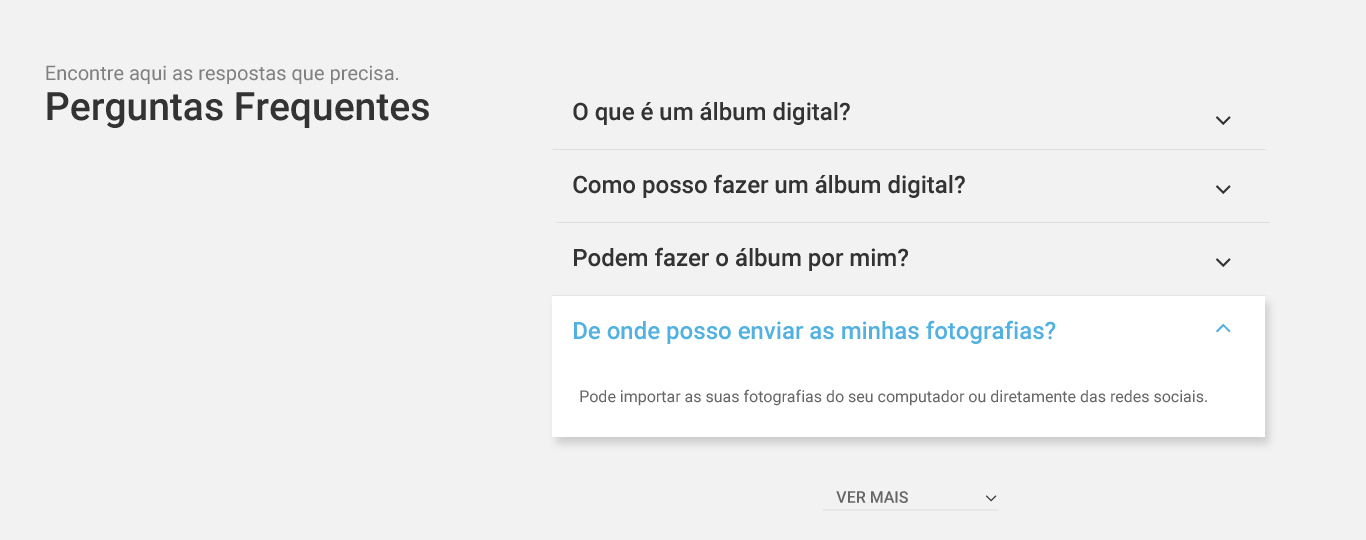
Gerir Faqs
Para gerir as faqs Conteúdos - aba Faqs - Campo Pergunta FrequentePode adicionar, mover ou remover perguntas usandos os botões
Promoções
- Aceder a "Artigos"
- Aceder a Categoria "Promoções"
- Escolher o artigo, pois cada aderente poderá ter a sua página(carecendo de parameterização prévia)
- Será aberta a aba Promoções onde poderão inserir o conteúdo e as condições
-

- Cada banner deverá ter uma versão mobile e desktop.

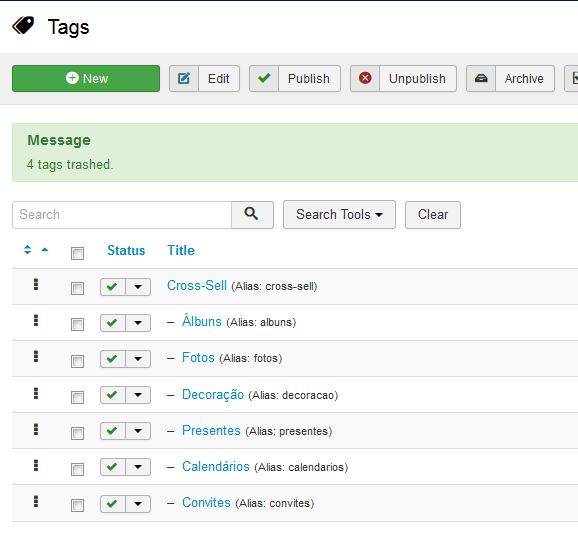
Tags
- Clicar em Tags
- Podem gerir as tags aqui
- Para inserir umas das cores na tag(exemplo, blog), clique na tag - Options - CSS Class for tag link - acrescente uma das cores predefinidas(blue, green, red, orange...)
-


Produtos Relacionados
O bloco de produtos relacionados funciona de forma dinâmica, em que apresenta no slider todos os produtos que contenham uma tag igual à página atual. Exemplo: se a página do produto Álbum Classic contém a tag Cross-Sell/Álbuns, o slider de produtos irá apresentar as páginas que contenham essa mesma tag.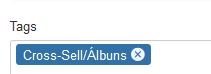

Stocks

Stickers
Stickers - Produto


Top Páginas


Dropdown Menu
- Aceder a "Artigos"
- Categoria Gestão de Conteúdos - Dropdown Menu
- Cada mercado contém o seu artigo
- Aba "Mais Vendido"/"Produtos em Destaque"
-

- O selector categorias determina em que menu irá aparecer o destaque.
Nota Todos os menus são obrigados a ter no mínimo um destaque.

Menus
Qualquer novo produto/categoria requesita a criação de um novo item menu, tendo este que ser atribuído à conteúdo correspondente.
Atribuição
- Aceder a "Menu"
- New
- Select "Menu item Type"
- "Articles" - "Single Article"(Têm também a possibilidade de criar apenas um separador)
- "Select article" - página com o conteúdo indicado
- Colocar no "Title" nome que ficará visível para o menu
- Colocar no "Alias" o url pretendido
-

- Se quiser atribuir uma imagem ao menu, selecione a aba "Link Type" e utilize "Link Image"
- A aba Opções Mobile permite gerir condições específicas ao menu quando em visibilidade Mobile
-


Gestão de Mercados
Esta gestão pode envolver todas as áreas do website:
- Traduções
- Segmentação de portfolio
- Atribuição de artigos/menus
- Tags
- SEO
- Open Graph
- Redirects

Associações
Nesta área poderão analisar/criar/editar todos os conteúdos que possam ter uma tradução associada.
Exemplo
Temos o artigo"Collection" com idioma PT , e queremos disponibilizar o mesmo para BR.
Entrando nas associações podemos verificar que o item em questão está no idioma PT, já conta com uma associação EN, e que de momento está por associar(criar) o idioma BR
Basta clicar no idioma BR, irá aparece o ambiente para tradução.

O lado esquerdo representa o idioma de referência(exemplo PT), já o lado direito representa a nova associação(neste caso BR)

Nota - para garantir uma boa estrutura, os "Titles" entre traduções devem ser mantidos, podendo adaptar os "Alias"
Ao atribuir um idioma a um item, automaticamente disponibilza uma aba Associations
.
IMPORTANTE - As associções não são obrigatórias, em caso de items, por exemplo, uma coleção que não exista num mercado, por exemplo EUA, não deverá ser criada
Programa de Fotógrafos(Brasil)
- Aceder ao CMS
- Painel Utilizadores
- Users - (Grupo Clientes PRO)
- Escolher o registo e abrir a aba Perfil - Afiliado
- Em caso de aprovação, deve ativar na coluna Enabled(se necessário a Activated também)
-


Inscrição de Afiliados BR
Módulos
Mapa
Blog
- Criar post pelo builder
- Aba Images and Links - upload de Intro Image, que representa a imagem de destaque na homepage do Blog, e também Caption, que representa uma pequena introdução(max 3 linhas)
- A coluna lateral na homepage do Blog representa as tags atribuídas a cada post.
- Podem usar a aba Publishing para controlar a entrada/saída de um post
- Na mesma aba Publishing podem usar o campo Created by Alias para dar um nome alternativo ao autor do post, bem como trabalhar SEO
- O url do artigo é gerado consoate o que estiver apresentado no Alias do artigo
- Para os open graphs das páginas de Blog, estão disponíveis no Dashboard, em Blog Open Graphs pesquisando o nome do artigo.
NOTA esta área apenas deve ser usada para páginas de blog e nada mais. -

- Tags atribuídas/criadas para o blog devem estar sempre dentro da Tag mãe Blog
- Para os artigos aparecerem como destaque nas páginas de categoria, devem ter a tag da categoria em questão carregada, ou seja se o artigo for relaccionado com a categoria Calendários, este deve ter carregada a tag Blog/Calendários
Nota Categorias não podem ter tags fora da tag mãe "Blog", caso contrário irão apresentear produtos relaccionados ao invés de artigos de blog. - Novas tags terão que ser criadas também com estilo de cor, na aba Options
- Caso pretendam controlar totalmente o url(sem /blog), devem aceder a Blog Urls, New - Select - Articles - Single Article - Select Article - Artigo Blog em questão - Urls será consoante alias

Utilidades
Barras Promocionais
Barra de Topo
-

- Aceder a Artigos
- Categoria Barra de Topo
- Podem adicionar textos e hiperligações
- Na Publishing podem programar o início/fim da publicação, com Start/Finish Publishing
- Se pretenderem um countdown devem ativar o mesmo na aba "Áreas promocionais - Countdown"

Traduções
Usada na maioria dos casos em áreas de template e ficheiros externos
Por norma esta opção sobrepõe as constantes textuais.
- Aceder a "Traduções"
- New/Pesquisa por idioma (Site)
- A sintaxe a usar será:
-

- O title Sempre com maiúsculas, sem acentuação, sem espaços, usando _.
- Exemplo quem_usa_recomenda
-
Nome das traduções tem sempre que ser igual entre todos os idiomas
- Notas Usem uma identificação adequada e simplificada, de modo a uma fácil identificação

Constantes Textuais
Este gênero de constante é usada com maior intuito para áreas de gestão mais alargadas(Marketing por ex.) e áreas dentro de artigos{Revestimentos por exemplo}
- Aceder a "Constantes Textuais"
- New
- A sintaxe a usar será:
-

- O title Sempre com minúsculas, sem acentuação, sem espaços, usando _.
- Exemplo quem_usa_recomenda
- Poderão usar as constantes em qualquer área de texto
-

-
Nota - As constantes nunca devem ser movidas da categoria em que se encontram(Text Constants), podendo no entanto criar subcategorias dentro desta e mover livremente dentro da mesma área
- Notas Usem uma identificação adequada e simplificada, de modo a uma fácil identificação


Open Graph
De momento indisponível para páginas de Blog
- Open Graph
- Clique em "Menu item"
-


Redirects
- Aceda a Redirects
- New
-

- Para redirecionar para homepage basta colocar "/" em "New URL"
- Apenas usar url completos em caso de redireccionamento específico a uma micro-página

Integrações
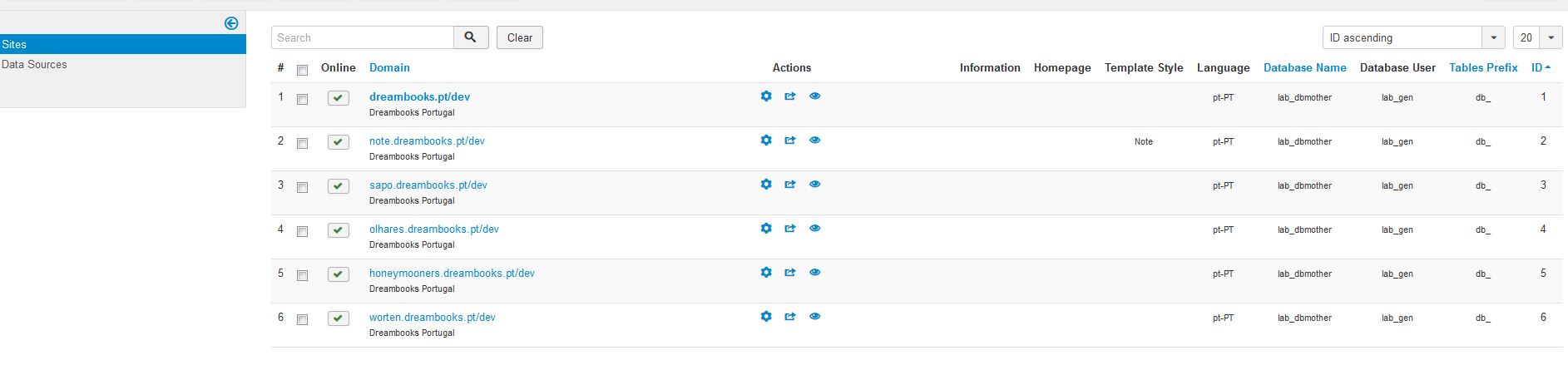
Micro-Páginas - Grandes Contas
Htaccess requer de igual informação personalizada - "#Redirect Images folder for partners -"
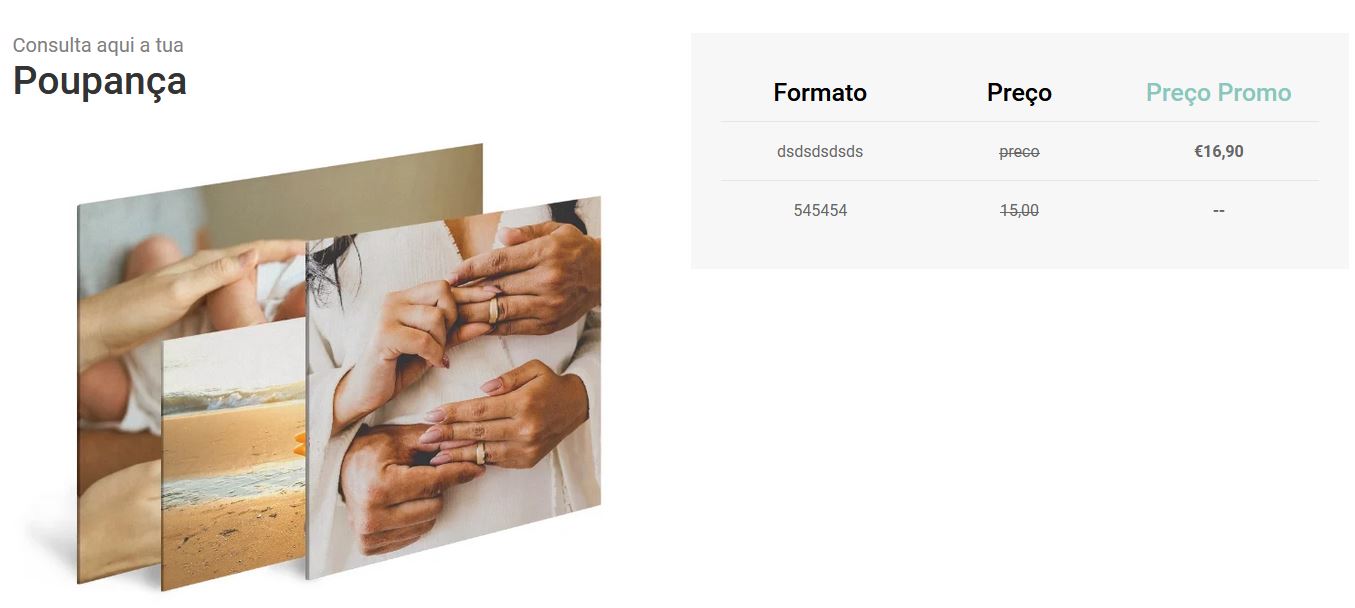
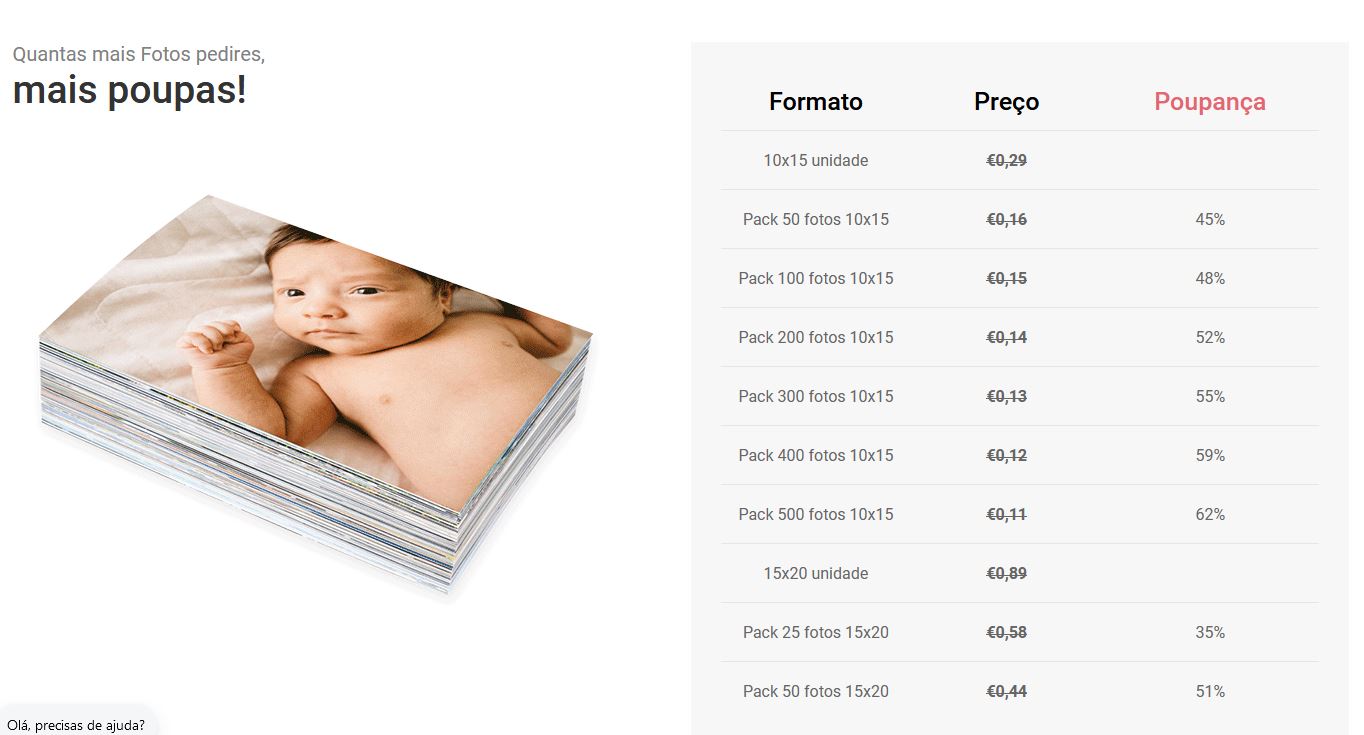
Preços dinâmicos

SINTAXE TEM QUE SER EXATAMENTE IGUAL.
Exemplo: https://www.dreambooks.pt/editor/editor/product/35/eyJuIjoiQ2FuZWNhIFN1cGVyIFBhaSIsImYiOltdfQ%3D%3D?themeSet=3368&themeColor=11
No campo colocar 35_3368